華為手機的系統(EMUI 和鴻蒙 HarmonyOS)為了延長續航,擁有一套非常嚴格的電池管理機制。系統默認會主動清理在後台運行的程式。
即使開發者在程式碼裡寫了前台服務(Foreground Service),如果用戶不手動修改系統設定,App 依然會被系統強行「殺死」。今天就為大家帶來華為各系統版本「保持應用後台常駐」的保活設定指南,只需 1 分鐘,徹底解決斷連煩惱!
1️⃣ [核心必做] 關閉「自動管理」,開啟手動控制
無論你使用的是哪款華為設備或哪個系統版本,都必須先完成這一步,否則 App 百分之百會被系統清理。
- 打開手機的 【設定】。
- 點擊 【電池】 ➡️ 【應用程式啟動管理】(或 【應用啟動管理】)。
- 在列表中找到 我們的 App。
- 將其右側的 「自動管理」開關關閉(變成灰色)。
- 此時螢幕下方會彈出「手動管理」的彈窗,請務必將以下 3 個選項全部開啟(變成藍色)並點擊確定:
- 允許自啟動: 手機開機或重啟後,允許 App 自動在後台啟動。
- 允許關聯啟動: 允許 App 被其他應用程式或連結喚醒。
- 允許後台活動: 確保螢幕熄滅後,App 依然能在後台持續運行。
2️⃣ 根據系統版本進行「電池最佳化豁免」
完成第一步後,還需要把 App 加入到系統的電池最佳化白名單中,防止系統因為省電而限制 App 效能。請根據你的手機系統版本選擇對應路徑:
📱 鴻蒙系統 (HarmonyOS) / EMUI 10 及以上最新版本
- 進入 【設定】 ➡️ 【應用程式】 ➡️ 【應用程式管理】。
- 點擊右上角的 四個點(或三個點)功能表圖示,選擇 【特殊存取權限】。
- 點擊 【電池最佳化】。
- 將頂部的下拉篩選框由「不允許」切換為 【所有應用程式】。
- 找到我們的 App 並點擊它,將選項修改為 【不允許】(部分版本顯示為「不最佳化」),然後儲存。
- (💡 註:選擇「不允許/不最佳化」意味著不允許系統對該 App 進行省電限制,從而保證其獲得無限的後台運行權限!)
📱 EMUI 9.X 版本
- 打開 【設定】,在頂部搜尋欄直接輸入 「電池最佳化」 並進入該選單。
- 將下拉篩選框切換為 【所有應用程式】。
- 找到我們的 App,點擊並選擇 【不允許】(或「不最佳化」)。
📱 EMUI 5.X ~ 8.X 版本(舊款機型)
- 打開 【設定】,在頂部搜尋欄輸入 「忽略電池最佳化」 並進入選單。
- 將下拉篩選框切換為 【所有應用程式】。
- 找到我們的 App,並將其設定為 【允許】。
3️⃣ [進階技巧] 給 App 加上「雙保險」,徹底防殺
如果你想 100% 確保 App 絕不掉線,建議把下面兩個隱藏小技巧也一併安排上:
- 在後台任務欄「加鎖」: 從螢幕底部向上滑並停頓,打開「最近工作」介面。將該 App 的卡片輕輕向下滑動一下,卡片上方就會出現一個 小鎖頭圖示。加鎖後,即使你點擊清理全部後台(垃圾桶按鈕),這個 App 決不會被關閉。
- 休眠時保持網路連接: 進入 【設定】 ➡️ 【電池】 ➡️ 【更多電池設定】,確保 【休眠時保持網路連接】 開關處於開啟狀態。這樣可以防止熄屏後網路斷開導致後台 App 異常。
📌 華為手機後台常駐設定總結表
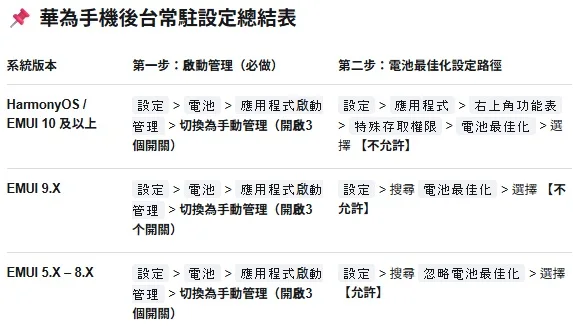
雖然華為手機的電池管理很嚴格,但只要按照上述步驟操作一次,就能徹底告別訊息延遲和後台斷連的煩惱。
希望這篇教學能幫到大家!如果在設定過程中遇到任何問題,歡迎在評論區留言討論。謝謝閱讀!
댓글 0